Mejora tus diseños con la mejor paleta de colores para Photoshop
- 1. ¿Qué es una paleta de colores?
- 2. Importancia de utilizar una paleta de colores en Photoshop
- 3. Cómo elegir la paleta de colores perfecta para tus diseños
- 4. Cómo crear una paleta de colores personalizada en Photoshop
- 5. Ejemplos de paletas de colores populares para diferentes tipos de diseño
- 6. Consejos y trucos para utilizar una paleta de colores en Photoshop
- 7. Conclusiones
1. ¿Qué es una paleta de colores?
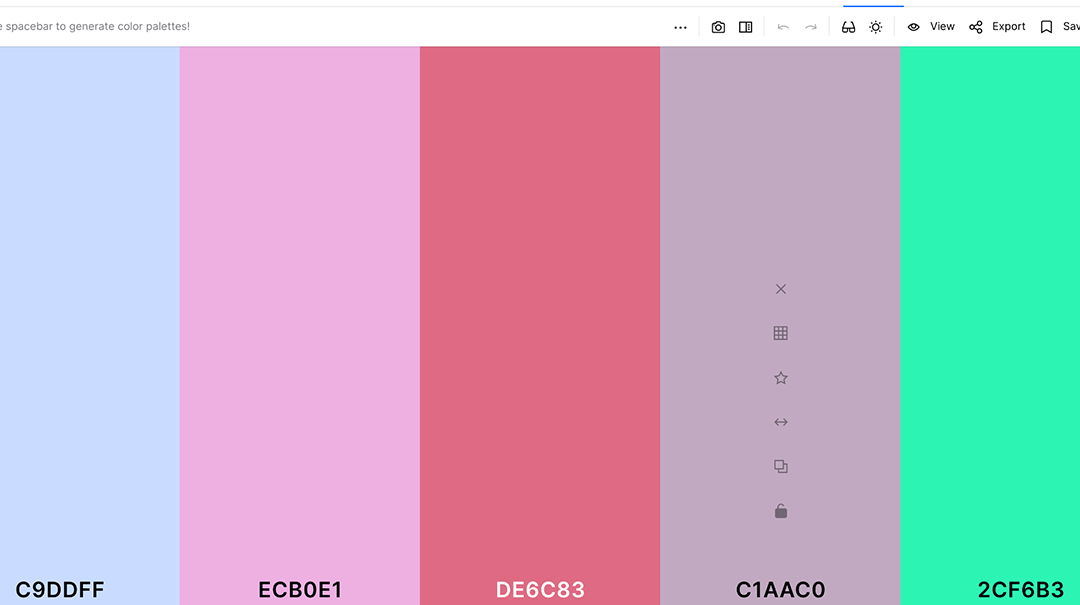
Una paleta de colores es una selección de colores que se utiliza en un diseño o proyecto. En el caso de Photoshop, una paleta de colores es una herramienta que te permite elegir y utilizar colores de manera eficiente. Esta herramienta es fundamental para cualquier diseñador, ya que los colores juegan un papel crucial en la estética y la comunicación visual de un diseño.
2. Importancia de utilizar una paleta de colores en Photoshop
Utilizar una paleta de colores en Photoshop es fundamental por varias razones. En primer lugar, una paleta de colores te permite mantener la coherencia y la armonía visual en tus diseños. Al utilizar una selección de colores predefinida, evitas la posibilidad de utilizar colores que no se complementan entre sí y que pueden arruinar la estética del diseño.
Además, utilizar una paleta de colores te ayuda a transmitir de manera efectiva la emoción o el mensaje que deseas transmitir con tu diseño. Cada color tiene asociadas diferentes emociones y significados, por lo que elegir los colores adecuados es esencial para comunicar tus ideas de manera efectiva.
3. Cómo elegir la paleta de colores perfecta para tus diseños
Elegir la paleta de colores perfecta para tus diseños puede ser un proceso creativo y personal. Aquí te presentamos algunos consejos que te ayudarán a tomar la mejor decisión:
3.1. Considera la temática y objetivo de tu diseño
Antes de elegir una paleta de colores, es importante considerar la temática y el objetivo de tu diseño. Por ejemplo, si estás diseñando un logotipo para una empresa de alimentos saludables, es recomendable utilizar colores frescos y naturales que transmitan la idea de salud y bienestar.
3.2. Elige una paleta de colores que transmita la emoción deseada
Cada color tiene asociadas diferentes emociones y significados. Es importante elegir una paleta de colores que transmita la emoción deseada en tu diseño. Por ejemplo, si estás diseñando un cartel para un concierto de música rock, es recomendable utilizar colores intensos y enérgicos que transmitan la idea de diversión y emoción.
¡Haz clic aquí y descubre más! Explora la vibrante paleta de colores naranja para tus espacios
3.3. Utiliza herramientas y recursos para encontrar paletas de colores
Si no estás seguro de qué paleta de colores utilizar, existen muchas herramientas y recursos disponibles en línea que te pueden ayudar. Puedes utilizar generadores de paletas de colores que te proporcionarán combinaciones de colores armoniosas y atractivas. También puedes buscar inspiración en sitios web, revistas o incluso en la naturaleza.
4. Cómo crear una paleta de colores personalizada en Photoshop
Si prefieres crear tu propia paleta de colores personalizada en Photoshop, aquí te mostramos cómo hacerlo:
4.1. Utiliza la herramienta Cuentagotas para seleccionar colores de una imagen
Una forma sencilla de crear una paleta de colores en Photoshop es utilizando la herramienta Cuentagotas. Esta herramienta te permite seleccionar colores de una imagen y guardarlos en tu paleta de colores. Simplemente selecciona la herramienta Cuentagotas, haz clic en el color que deseas seleccionar y luego guárdalo en tu paleta.
4.2. Experimenta con las opciones de ajuste de color
Otra forma de crear una paleta de colores personalizada en Photoshop es experimentando con las opciones de ajuste de color. Puedes utilizar las opciones de Brillo/Contraste, Tono/Saturación o Curvas para modificar los colores de una imagen y crear combinaciones únicas. Juega con los deslizadores y observa cómo los colores cambian en tiempo real.
4.3. Guarda y organiza tus paletas de colores en Photoshop
Una vez que hayas creado tu paleta de colores personalizada, es importante guardarla y organizarla en Photoshop para poder acceder a ella fácilmente en futuros proyectos. Puedes guardar tu paleta como un archivo .aco y luego cargarla en Photoshop cuando la necesites. También puedes utilizar grupos de colores para organizar tus paletas de manera más eficiente.
5. Ejemplos de paletas de colores populares para diferentes tipos de diseño
Aquí te presentamos algunos ejemplos de paletas de colores populares para diferentes tipos de diseño:
¡Haz clic aquí y descubre más! Paletas de colores vibrantes para tus proyectos
5.1. Paleta de colores cálidos para diseños energéticos
Una paleta de colores cálidos, como rojos, naranjas y amarillos, es ideal para diseños que buscan transmitir energía y pasión. Esta paleta de colores es perfecta para diseños relacionados con deportes, música o eventos festivos.
5.2. Paleta de colores pastel para diseños suaves y delicados
Una paleta de colores pastel, como tonos suaves de rosa, azul y verde, es perfecta para diseños que buscan transmitir suavidad y delicadeza. Esta paleta de colores es ideal para diseños relacionados con la moda, la belleza o la maternidad.
5.3. Paleta de colores monocromáticos para diseños minimalistas
Una paleta de colores monocromáticos, utilizando diferentes tonos de un mismo color, es ideal para diseños minimalistas y elegantes. Esta paleta de colores es perfecta para diseños de interiores, diseño gráfico o fotografía.
6. Consejos y trucos para utilizar una paleta de colores en Photoshop
Aquí te presentamos algunos consejos y trucos para utilizar una paleta de colores en Photoshop:
6.1. Utiliza capas de ajuste para probar diferentes combinaciones de colores
Las capas de ajuste en Photoshop te permiten probar diferentes combinaciones de colores sin modificar la imagen original. Puedes utilizar capas de ajuste de Tono/Saturación, Curvas o Balance de color para experimentar con diferentes paletas de colores y encontrar la combinación perfecta.
6.2. Experimenta con la opacidad y la mezcla de colores
Experimenta con la opacidad y la mezcla de colores para crear efectos interesantes en tus diseños. Puedes utilizar capas con diferentes modos de fusión, como Multiplicar o Superponer, para mezclar colores y crear efectos de iluminación o sombras.
¡Haz clic aquí y descubre más! ¡Deléitate con la exquisita paleta lechera de fresa!
7. Conclusiones
Utilizar una paleta de colores en Photoshop es fundamental para mejorar tus diseños y transmitir de manera efectiva tus ideas. Ya sea que elijas una paleta de colores predefinida o crees tu propia paleta personalizada, recuerda siempre considerar la temática y el objetivo de tu diseño, así como experimentar con diferentes combinaciones de colores. ¡Diviértete y deja volar tu creatividad!
Contenido de interes para ti